Neuer Name: DokuSort heisst jetzt ZeroPaper. Gleiche App, gleicher Entwickler – deine Dokumente, Einstellungen und dein Kauf bleiben unverändert.
ZeroPaper ist die native Apple-App für Mac, iPhone und iPad, die deine Dokumente intelligent erkennt, strukturiert und archiviert – an genau dem Speicherort, den du bevorzugst.
ZeroPaper zwingt dich in keinen festen Cloud-Dienst. Du wählst einfach die Ablagestruktur, die am besten zu deinem Workflow passt.
.md-Sidecar-Dateien neben den PDFs. Deine Dokumente bleiben unangetastet und jederzeit ohne App lesbar.Entwickelt für maximale Effizienz und nahtlose Automatisierung.
Dokument mit der iPhone-Kamera scannen, automatische Erkennung durchführen lassen, Metadaten kurz prüfen – fertig archiviert.
Egal ob Kamera-Scan, überwachter Systemordner oder NAS-Abgleich: Neue Dateien werden sofort erkannt und im zentralen Posteingang gesammelt.
Klar gegliederte Ordnerstruktur (_Inbox, Processed/<Korrespondent>/<Jahr>/, Deleted). Kein proprietäres Datenbankformat.
Direkte Anbindung an dein eigenes NAS. Archivierte PDFs verbleiben auf deinem Speicher und werden bei Bedarf schnell geladen.
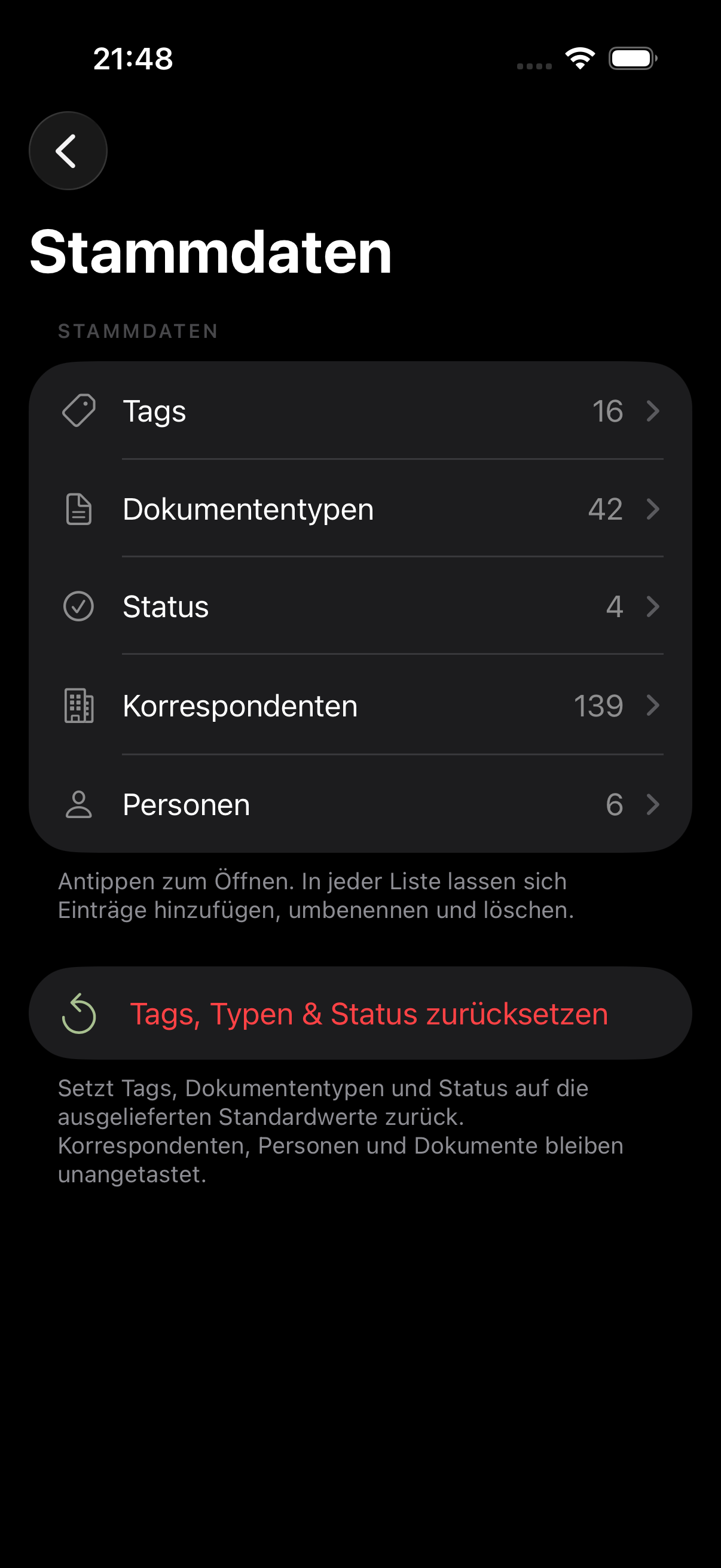
Die App merkt sich Korrespondenten, Typen und Tags. Fuzzy-Matching versteht automatisch, dass "Apple Inc." und "Apple Distribution" zusammengehören.
Verbinde eine bestehende Paperless-ngx Bibliothek über die REST-API (lesend) und übernehme Titel, Tags, Korrespondenten und Volltext-OCR nahtlos auf deinem Mac.
Volltextsuche in der Bibliothek, Spotlight-Indizierung direkt im Betriebssystem sowie Siri- und Kurzbefehle-Aktionen für sprachgesteuerte Workflows.
Integrierter Metadaten-Editor mit KI-Vorschlägen. Keine Automatisierung archiviert etwas ohne deine finale Freigabe.
Verbinde dein Postfach und lass Anhänge bekannter Absender automatisch in den Posteingang wandern. Ausschliesslich verschlüsselt und ausschliesslich lesend – dein Postfach bleibt unverändert.
Auf Wunsch liegt Face ID, Touch ID oder dein Gerätecode vor der App – beim Start und nach einer einstellbaren Zeit im Hintergrund.
Unterschrift zeichnen oder importieren, auf der Seite platzieren und als signierte Kopie ablegen. Das Original bleibt unverändert.
Verglichen werden Prüfsumme, Text und die Zahlen darin – so gilt die Rechnung vom Vormonat nicht als Dublette dieser hier. Du entscheidest: beide behalten, ersetzen oder überspringen.
Salbei, Schiefer, Terrakotta, Graphit und eine kontraststarke Fassung für schwaches Sehvermögen – jede mit heller und dunkler Variante und geprüften Kontrastwerten.
Du bestimmst, wie archiviert wird – aus den Bausteinen Korrespondent, Jahr, Monat und Dokumentart, mit Live-Vorschau.
Eine gemeinsame Codebasis in SwiftUI – maßgeschneidert für macOS, iOS und iPadOS.
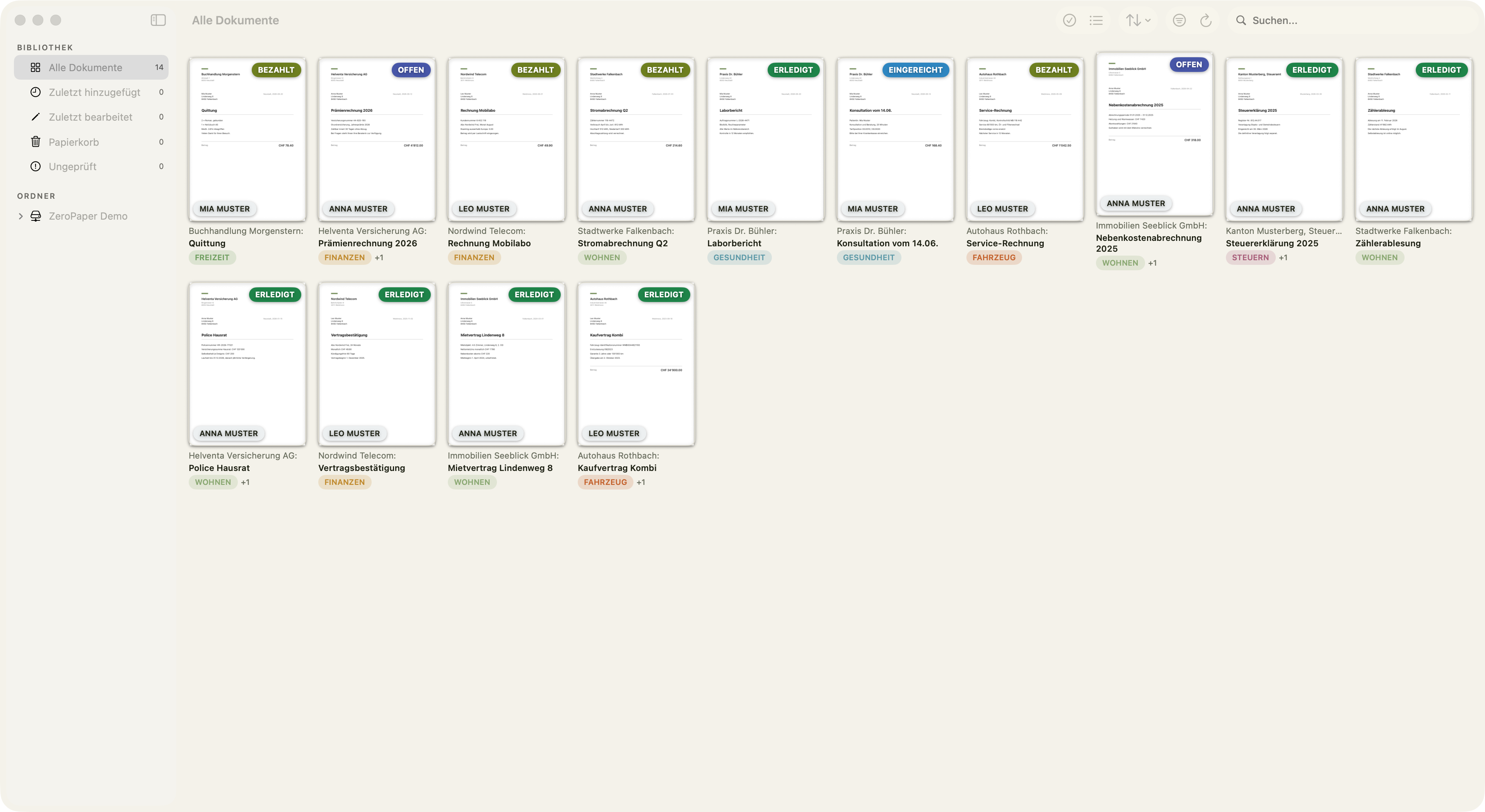
Die Bibliothek: Kacheln mit Vorschau, Status, Personen und Schlagworten — daneben die Bereiche in der Seitenleiste.
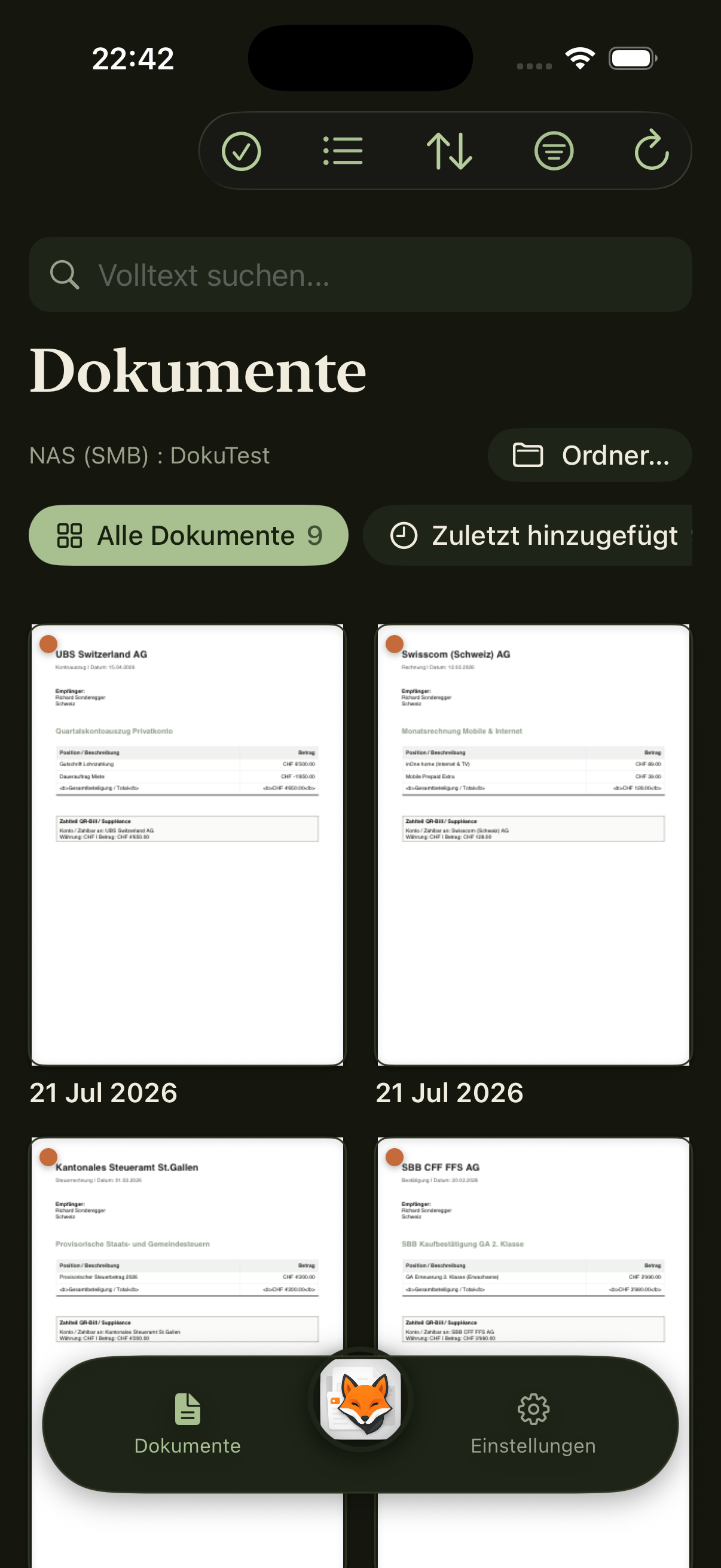
Kacheln mit Status, betroffener Person und Schlagworten.
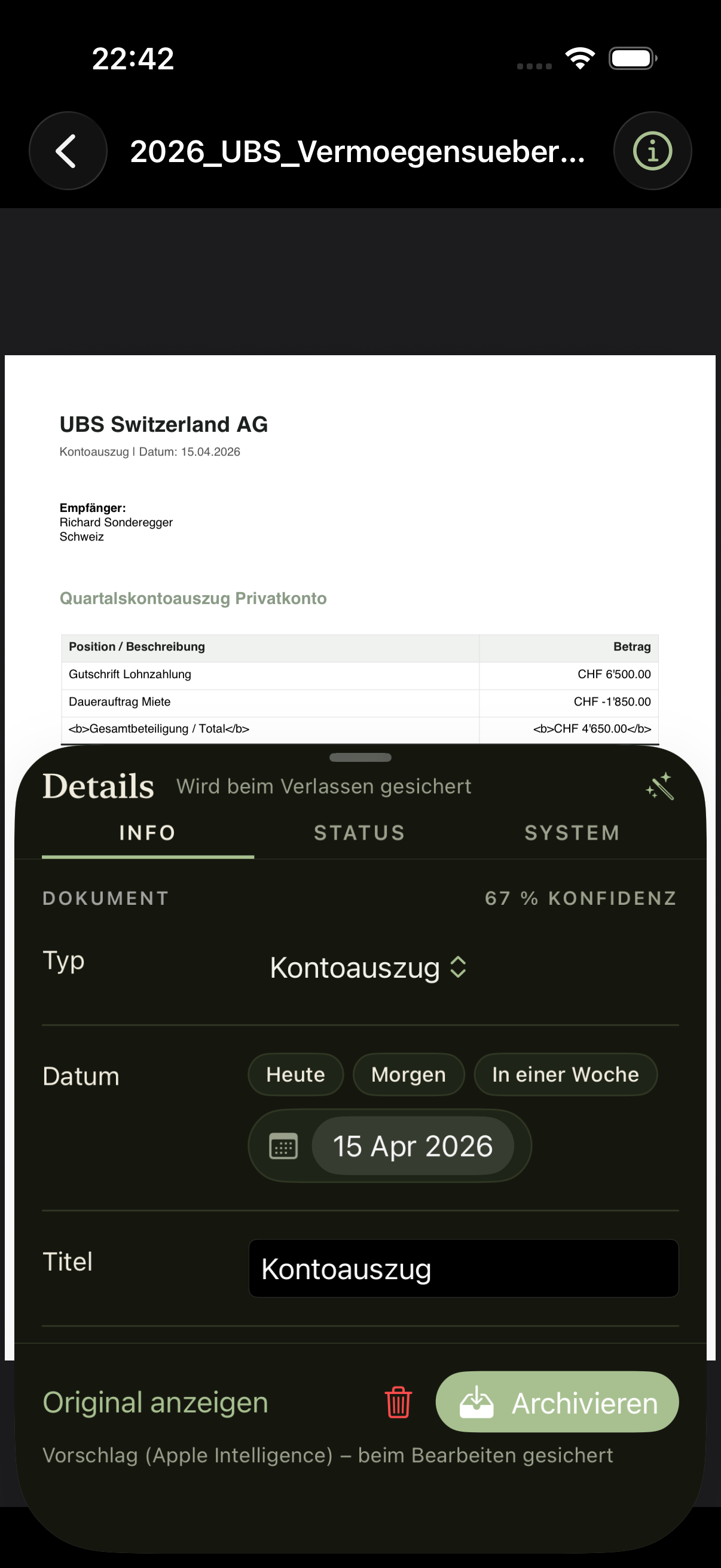
Die Leiste klappt über dem Raster auf — jeder Tipp wirkt sofort.
Die App schlägt vor, du bestätigst. Ohne dich wird nichts abgelegt.
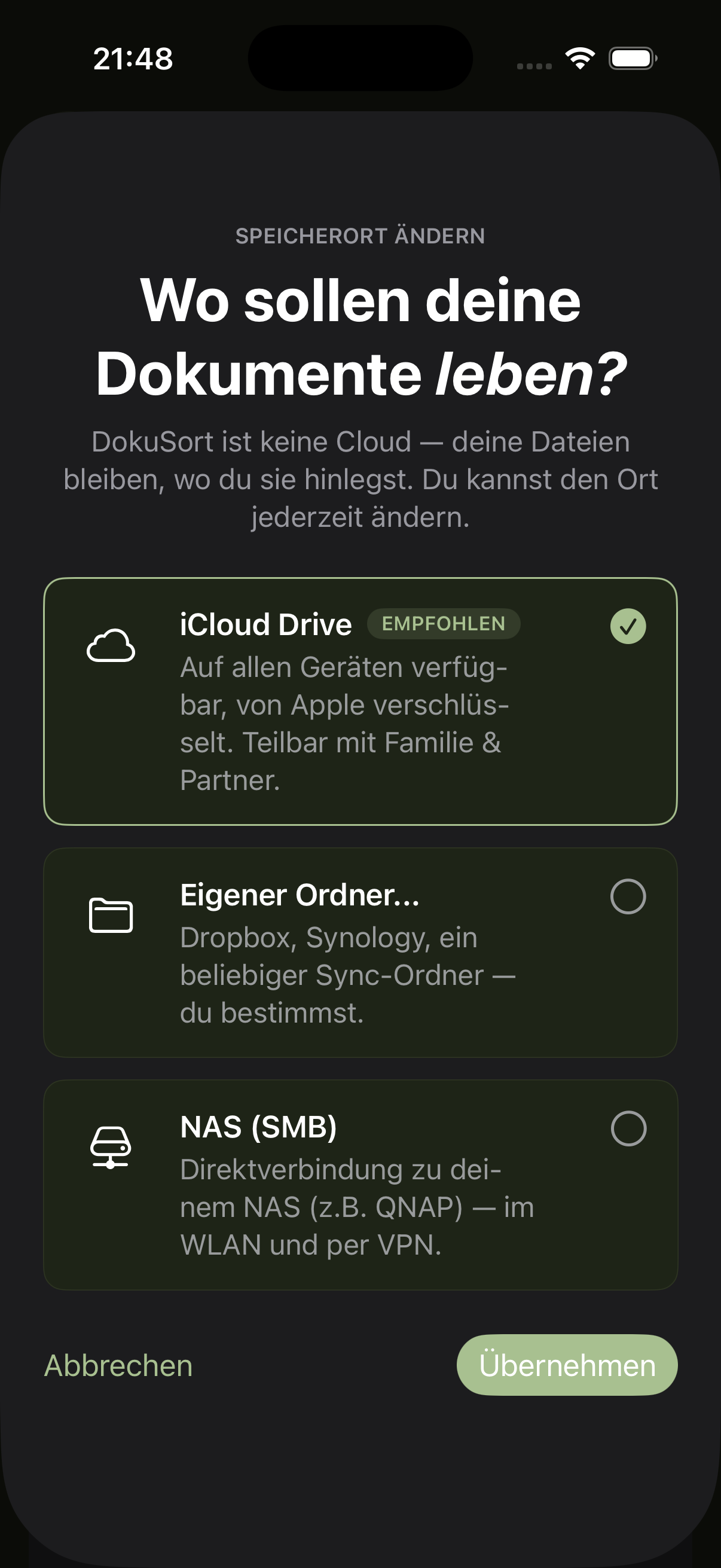
iCloud Drive, eigener Ordner oder dein NAS — jederzeit änderbar.
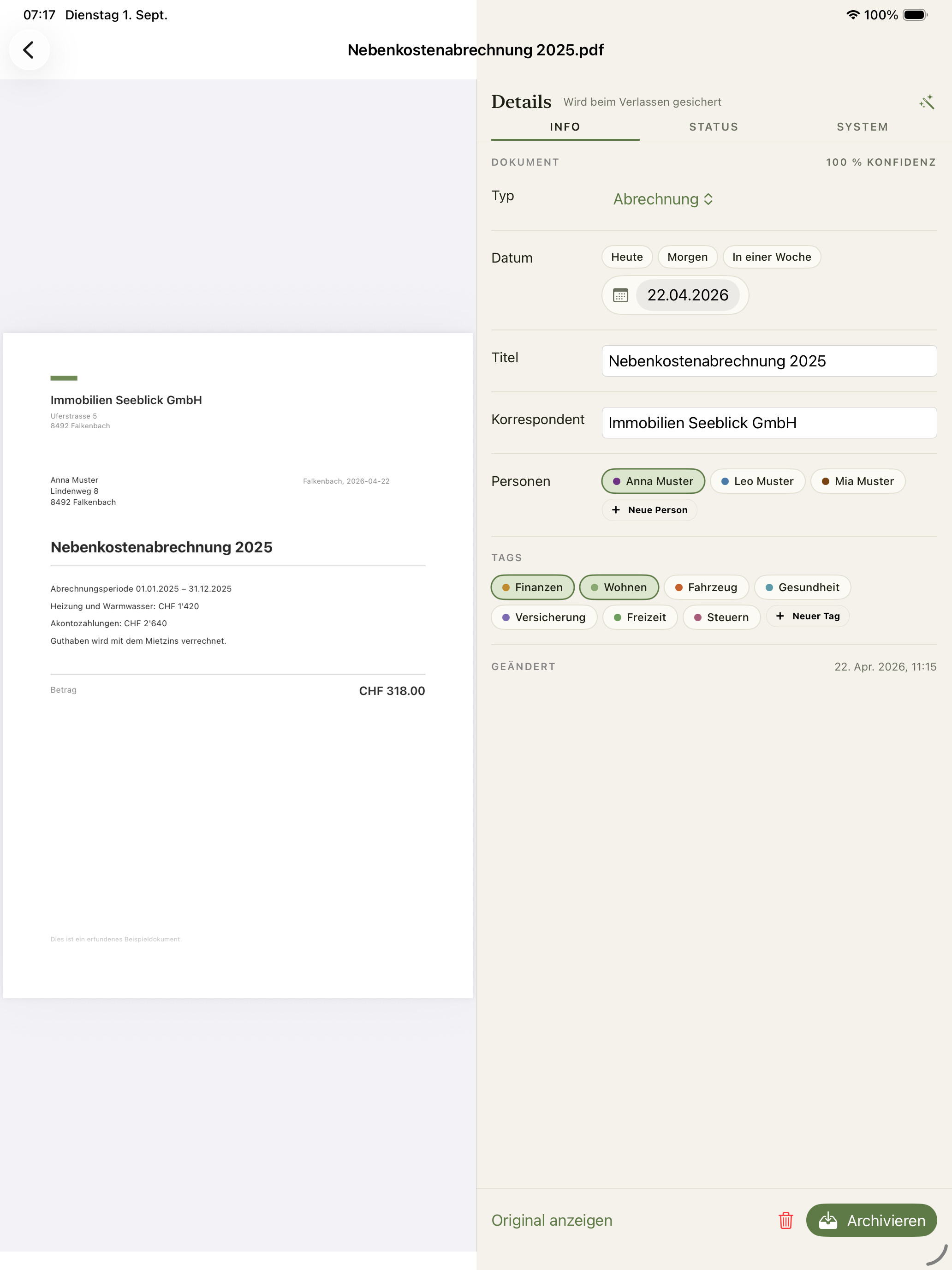
Auf dem grossen Bildschirm steht das PDF links und die Erkennung rechts — lesen und korrigieren, ohne zu wechseln.
.md SidecarsVon der ersten Einrichtung bis zur Fehlerbehebung – hier findest du die Antwort in wenigen Sekunden.
Ja. Die App heisst seit August 2026 ZeroPaper. Geändert hat sich ausschliesslich der Name – der Grund war die Verwechslungsgefahr mit einer eingetragenen Marke.
Du musst nichts tun. Deine Dokumente, deine Einstellungen und dein Kauf bleiben unverändert. Das Update kommt wie jedes andere über den App Store; auf dem Home-Bildschirm und im Dock steht danach einfach der neue Name.
Ja, auf iPhone und iPad. Lege den Finger lang auf den Home-Bildschirm, tippe auf das Pluszeichen oben links, suche nach ZeroPaper und wähle das Widget „Scannen“.
Es zeigt dir, wie viele Dokumente noch auf ihre Prüfung warten, und öffnet mit einem Tipp direkt den Scanner. Den Scan-Befehl kannst du zusätzlich auf die Action-Taste deines iPhones legen.
Ein iPhone, iPad oder einen Mac mit einer aktuellen Systemversion (iOS 26, iPadOS 26 oder macOS 26 Tahoe). Ein Benutzerkonto oder eine Anmeldung brauchst du nicht – ZeroPaper läuft ohne Registrierung.
Ob dein Gerät die neueste Systemversion hat, siehst du in den Einstellungen → Allgemein → Softwareupdate (auf dem Mac unter Systemeinstellungen → Allgemein → Softwareupdate).
Beim ersten Start führt dich die App in wenigen Schritten durch die Einrichtung:
Die Einrichtung dauert in der Regel unter zwei Minuten. Du kannst jede Entscheidung später in den Einstellungen wieder ändern.
Nein. Du wählst nur einen übergeordneten Ordner aus – zum Beispiel „Dokumente“ in iCloud Drive. Alles Weitere legt ZeroPaper selbst an:
_Inbox – hier landet alles Neue, bis du es geprüft hast.Processed – dein sortiertes Archiv, geordnet nach Absender und Jahr.Deleted – dein Papierkorb, aus dem sich alles zurückholen lässt.Wenn du möchtest, kannst du natürlich vorher selbst einen leeren Ordner anlegen (z. B. „ZeroPaper“) und diesen dann in der App auswählen.
Auf dem Mac: Öffne den Finder, gehe zum gewünschten Ort (z. B. „iCloud Drive“), klicke mit der rechten Maustaste auf eine freie Fläche und wähle „Neuer Ordner“. Gib ihm einen Namen und wähle ihn anschließend in ZeroPaper aus.
Auf iPhone und iPad: Öffne die App „Dateien“, tippe auf den Ort (z. B. „iCloud Drive“), dann oben rechts auf das Ordner-Symbol mit dem Pluszeichen. Der neue Ordner erscheint danach auch in der Auswahl von ZeroPaper.
Tipp: Lege den Ordner an einem Ort an, den du auch in Zukunft behalten willst. Wird der Ordner später umbenannt oder verschoben, musst du ihn in ZeroPaper einmal neu auswählen.
Dafür gibt es mehrere Wege – nimm einfach den, der für dich am bequemsten ist:
Ja. Der Kauf gilt für alle deine Apple-Geräte mit derselben Apple-ID – iPhone, iPad und Mac.
Damit du überall dieselben Dokumente siehst, wähle auf jedem Gerät denselben Speicherort aus (also z. B. auf allen Geräten iCloud Drive oder auf allen Geräten dasselbe NAS).
Genau dort, wo du es festlegst. Zur Wahl stehen:
ZeroPaper speichert deine Dokumente immer als ganz normale PDF-Dateien in normalen Ordnern. Du kommst also jederzeit auch ohne die App an deine Unterlagen.
Ja, jederzeit. Öffne die Einstellungen in ZeroPaper und wähle einen neuen Speicherort aus.
Wichtig: Bereits archivierte Dokumente werden nicht automatisch mitgenommen. Wenn du deine bestehende Sammlung mitnehmen willst, kopiere den kompletten Ordner vorher im Finder bzw. in der Dateien-App an den neuen Ort und wähle ihn danach in der App aus.
Nach einem einfachen, nachvollziehbaren Prinzip: Processed / Absender / Jahr. Eine Rechnung der Krankenkasse aus diesem Jahr landet also z. B. in einem Ordner mit dem Namen der Krankenkasse und darin im Ordner des Jahres.
Diese Struktur kannst du auch direkt im Finder oder in der Dateien-App öffnen – ganz ohne ZeroPaper. Es gibt keine versteckte Datenbank und kein Spezialformat.
Zu jedem Dokument legt ZeroPaper eine kleine Textdatei mit demselben Namen ab. Darin stehen die Angaben zum Dokument: Titel, Absender, Datum, Schlagworte und der erkannte Text.
Diese Dateien darfst du einfach ignorieren. Lösche sie aber bitte nicht – sonst gehen die Zusatzinformationen zu deinen Dokumenten verloren. Die PDF-Datei selbst bleibt davon unberührt.
Wähle in den Einstellungen unter Speicherort die NAS-Verbindung und gib an:
192.168.1.20 oder den Gerätenamen).Diese Angaben findest du in der Verwaltungsoberfläche deines NAS oder bei der Person, die es eingerichtet hat. Dein Gerät muss sich im selben Netzwerk befinden – von unterwegs brauchst du eine VPN-Verbindung nach Hause.
Ja. In den Einstellungen legst du das Muster selbst fest – aus den Bausteinen Korrespondent, Jahr, Monat und Dokumentart. Eine Vorschau zeigt dir sofort, wie ein Pfad damit aussieht.
Vorgabe ist Korrespondent / Jahr. Das Muster gilt für neu abgelegte Dokumente; bereits archivierte bleiben liegen, wo sie sind.
Weil das Muster zur Bibliothek gehört und nicht zum Gerät, gilt es automatisch auch auf deinen anderen Geräten – sonst würden Mac und iPhone unterschiedlich ablegen.
Ja, und zwar auf zwei Arten. Beide fragen vorher nach, und keine von beiden löscht ein Dokument.
Deine Dokumente bleiben in beiden Fällen vollständig liegen. Wähle den Speicherort einfach wieder aus – dein ganzer Bestand ist sofort zurück. Auch dein Kauf bleibt bestehen.
Nein. ZeroPaper macht dir nur Vorschläge – ablegen tut es erst, wenn du bestätigst. Neue Dokumente warten so lange im Posteingang, bis du sie geprüft hast.
Tippe das Dokument an und korrigiere die Angaben einfach im Bearbeitungsfeld. Deine Korrektur wird sofort übernommen.
Das Gute daran: ZeroPaper merkt sich deine Korrekturen. Kommt das nächste Mal Post vom selben Absender, sind die Vorschläge bereits deutlich treffsicherer.
Das hat meist eine dieser Ursachen:
Du kannst alle Angaben jederzeit auch von Hand eintragen – die Automatik ist eine Hilfe, keine Voraussetzung.
Das erkennt ZeroPaper in der Regel selbst und weist dich darauf hin, bevor etwas doppelt abgelegt wird. Du siehst beide Versionen nebeneinander und entscheidest, welche du behalten möchtest.
Prüfe bitte der Reihe nach:
Über den Filter oben rechts. Auf iPhone und iPad klappt er als Leiste über deiner Bibliothek auf – jeder Tipp wirkt sofort, und das Ergebnis bleibt dabei sichtbar. Es gibt kein „Anwenden“.
Was sich bewährt, kannst du als Schnellfilter sichern; einen Namen schlägt die App dir vor. Er erscheint danach als eigener Bereich in der Bibliothek.
Kein Grund zur Sorge: Gelöschte Dokumente landen zuerst im Papierkorb-Ordner deiner Ablage (Deleted) und sind dort weiterhin vorhanden. Du kannst die Datei im Finder bzw. in der Dateien-App von dort zurückholen.
Ja. Verbinde dein Postfach in den Einstellungen unter E-Mail. Für gängige Anbieter gibt es Vorlagen; bei allen anderen sucht die App den Server selbst und fragt nur nach, wenn sie ihn nicht findet.
Wichtig: Es wird nichts importiert, solange du keine Regel angelegt hast – und jede Regel braucht zwingend einen konkreten Absender. So landet nicht jeder beliebige Anhang in deiner Ablage.
Die Verbindung ist immer verschlüsselt und ausschliesslich lesend: In deinem Postfach wird nichts gelesen markiert, verschoben oder gelöscht. Dein Passwort liegt im Schlüsselbund deines Geräts.
Microsoft- und Outlook.com-Konten funktionieren zurzeit nicht – sie verlangen ein Anmeldeverfahren, das ZeroPaper noch nicht beherrscht.
Ja. Zeichne deine Unterschrift einmal mit dem Finger oder dem Apple Pencil – oder fotografiere sie ab, dann entfernt die App den Papierhintergrund automatisch. Danach platzierst du sie an der gewünschten Stelle.
Gespeichert wird eine signierte Kopie. Das Original bleibt unverändert erhalten.
Verglichen wird nicht nur der Text, sondern ausdrücklich auch die Zahlen darin – Belegnummer, Datum und Beträge. Deshalb gilt die Rechnung vom Vormonat nicht als Dublette der aktuellen, obwohl beide fast gleich aussehen.
Findet die App einen Verdacht, legt sie dir beide Dokumente nebeneinander vor: behalten, ersetzen oder überspringen. Entscheidest du dich für „beide behalten“, wird das dauerhaft gemerkt – auch auf deinen anderen Geräten.
Du kannst die ganze Bibliothek jederzeit nachträglich prüfen lassen: Einstellungen → Bibliothek.
Deine Dokumente sind fast sicher nicht verloren – ZeroPaper findet nur den Ordner gerade nicht. Häufigste Gründe:
Lösung: Öffne die Einstellungen und wähle den Speicherort erneut aus. Danach erscheinen alle Dokumente wieder.
Aus Sicherheitsgründen darf eine App nur auf Ordner zugreifen, die du ihr ausdrücklich erlaubt hast. Diese Erlaubnis geht verloren, wenn der Ordner verschoben oder umbenannt wurde.
Öffne die Einstellungen in ZeroPaper, tippe bzw. klicke auf den Speicherort und wähle den Ordner noch einmal aus. Damit ist die Berechtigung wiederhergestellt.
Wenn du iCloud Drive nutzt, prüfe bitte:
Meist genügt es, die App kurz zu schliessen und wieder zu öffnen, damit die neuen Dateien geladen werden.
Gehe diese Punkte der Reihe nach durch:
Ein Neustart des Routers oder des NAS löst hartnäckige Netzwerkprobleme erfahrungsgemäss häufig.
Nach dem ersten Start oder nach dem Import vieler Dokumente arbeitet ZeroPaper kurz im Hintergrund, um alles durchsuchbar zu machen. Das kann einige Minuten dauern und wird danach wieder flüssig.
Bleibt es langsam: App vollständig schliessen und neu öffnen, Gerät neu starten und prüfen, ob im App Store ein Update bereitsteht.
Versuche bitte in dieser Reihenfolge:
Deine Dokumente liegen in deinem eigenen Ordner und nicht in der App – eine Neuinstallation löscht sie also nicht. Nach dem Neustart wählst du einfach denselben Speicherort wieder aus.
Prüfe, ob sich die Datei ausserhalb von ZeroPaper öffnen lässt – z. B. in der Dateien-App oder in der Vorschau auf dem Mac. Lässt sie sich auch dort nicht öffnen, ist die Datei selbst beschädigt (etwa weil eine Übertragung abgebrochen wurde).
Liegt die Datei auf einem NAS oder in iCloud, ist sie eventuell noch nicht vollständig geladen. Warte einen Moment und versuche es erneut.
ZeroPaper ist ein einmaliger Kauf – kein Abo, keine laufenden Kosten. Der Kauf gilt für alle deine Apple-Geräte mit derselben Apple-ID.
Du kannst die App vorher unverbindlich ausprobieren und dich erst danach entscheiden. Den aktuellen Preis für dein Land siehst du im App Store.
Öffne die Einstellungen in ZeroPaper und wähle „Käufe wiederherstellen“. Achte darauf, dass du mit derselben Apple-ID angemeldet bist, mit der du gekauft hast.
Hilft das nicht, prüfe unter Einstellungen → dein Name → Medien & Käufe, ob die richtige Apple-ID aktiv ist.
Nein. ZeroPaper funktioniert ohne Registrierung, ohne E-Mail-Adresse und ohne Passwort.
Nein. Die Analyse deiner Dokumente findet direkt auf deinem Gerät statt. Es gibt keinen Server des Entwicklers, auf dem deine Unterlagen liegen, und es werden keine Inhalte an Dritte weitergegeben.
Deine Dateien verlassen dein Gerät nur dort, wo du es selbst so einrichtest – etwa wenn du iCloud Drive als Speicherort wählst oder dein eigenes NAS verbindest.
Ja. Scannen, Erkennen, Bearbeiten und Archivieren funktionieren vollständig offline. Eine Internetverbindung brauchst du nur, wenn dein Speicherort im Netz liegt (iCloud Drive oder NAS).
Ja. Unter Einstellungen → Allgemein → Sperre schaltest du den Riegel ein. Danach fragt ZeroPaper beim Start und nach einer von dir gewählten Zeit im Hintergrund nach Face ID, Touch ID oder deinem Gerätecode.
Ehrlich gesagt, was das leistet: Es ist ein Sichtschutz für den Fall, dass jemand kurz dein entsperrtes Gerät in die Hand nimmt. Deine PDF-Dateien liegen weiterhin als normale Dateien in deinem Ordner, in iCloud oder auf dem NAS und bleiben dort für die Dateien-App lesbar. Eine Verschlüsselung ist es nicht.
Zu deiner Suche wurde nichts gefunden. Schreib uns gerne direkt – wir helfen weiter.
Schreib einfach eine kurze E-Mail. Damit dir schnell geholfen werden kann, nenne bitte dein Gerät (z. B. iPhone 15 oder MacBook Air), was du gemacht hast und was passiert ist – ein Bildschirmfoto hilft zusätzlich.
support@sondinetwork.chAntwort in der Regel innerhalb von zwei Werktagen. Support auf Deutsch und Englisch.
Entwickler von ZeroPaper & Sondinetwork
„Niemand sortiert gerne Rechnungen und Dokumente. Bestehende Lösungen zwingen Nutzer jedoch oft in starre Abos oder proprietäre Formate. Mit **ZeroPaper** habe ich eine native Apple-App erschaffen, die volle Flexibilität beim Speicherort gewährt und dank Apples On-Device-KI das Dokumenten-Chaos unkompliziert auflöst.“
Lade ZeroPaper herunter und nutze die automatische Sortierung an deinem bevorzugten Speicherort.